RFIDタグの読み取り
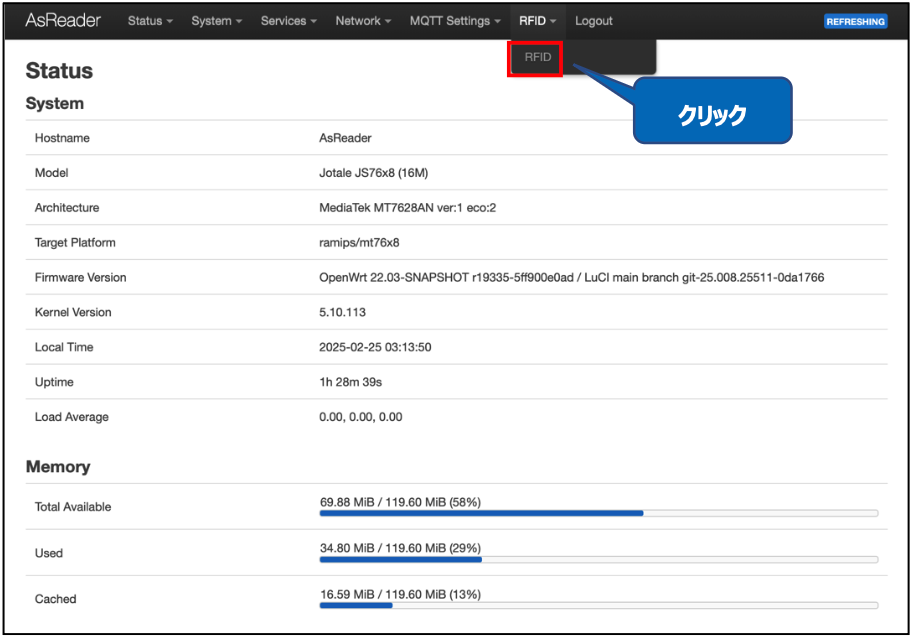
上部メニューの「RFID」→「RFID」をクリックしてください。
Settings
「RFID」をクリックすると、デフォルトで「Settings」画面に遷移します。
この画面で行った設定は AsReader に保存されます。
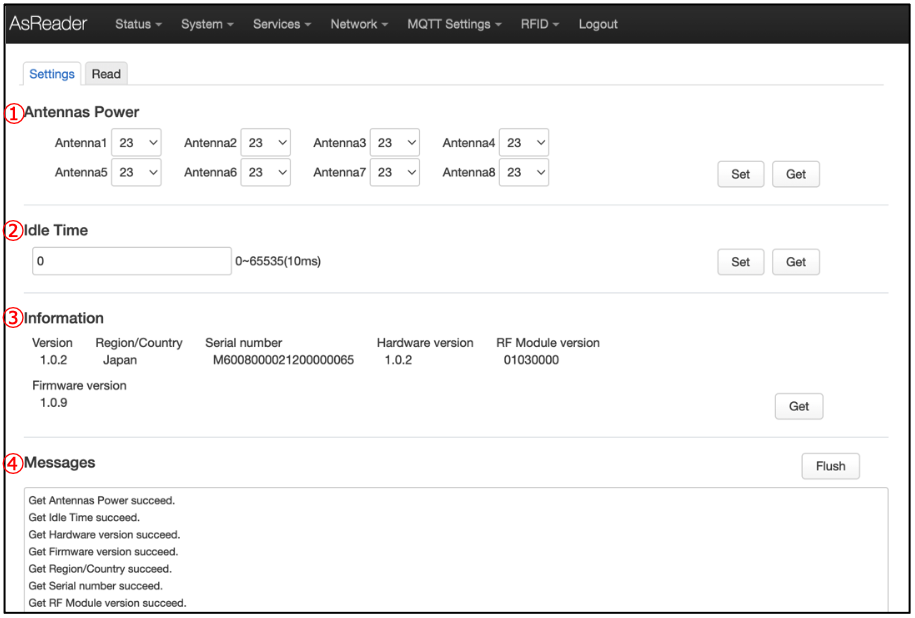
① Antennas Power
各アンテナの送信出力(日本 200Wモデル: 0~23dBm, その他: 0~30dBm)を設定できます。
Set
対象のアンテナの送信出力を選択し、「Set」をクリックして設定を適用してください。
Get
「Get」をクリックすると、AsReader の各アンテナの出力設定を取得できます。
② Idle Time
インベントリラウンド毎に電波送信を停止する時間を設定できます。
範囲: 日本版: 5~65535、その他: 0~65535(単位: 10ms)
Set
Idle Time の数値を入力し、「Set」をクリックして設定を適用してください。
Get
「Get」をクリックすると、AsReader の現在の Idle Time 設定を取得できます。
③ Information
Get
「Get」をクリックすると、最新の情報を取得できます。
| フィールド | 説明 |
|---|---|
| Version | Web 管理画面のバージョン番号 |
| Region/Country | AsReader の使用地域 / 国 |
| Manufacture number | AsReader の RFID モジュールの製造番号 |
| Hardware version | AsReader のハードウェアバージョン |
| RF Module version | AsReader の RFID モジュールのファームウェアバージョン |
| Firmware version | AsReader 本体のファームウェアバージョン |
④ Messages
Settings ページで行った操作の結果を表示します。
Flush
「Flush」をクリックすると、表示中の操作結果を全てクリアできます。
Read
「Read」をクリックすると、インベントリ画面に遷移します。
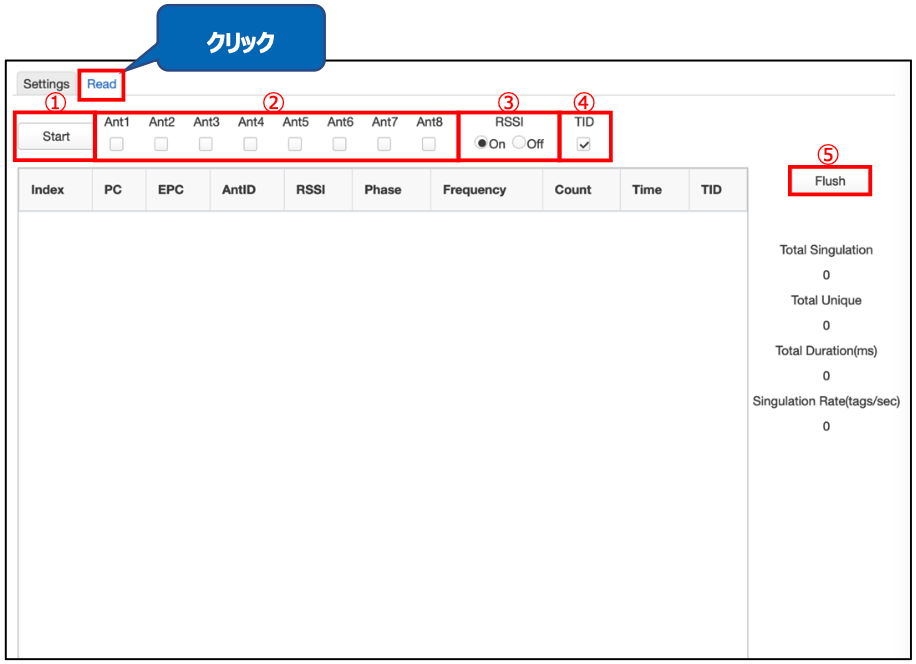
① Start
インベントリを開始または停止します。
「Start」をクリックすると、ボタンの表示が自動的に「Stop」に変わり、RFIDタグの読み取りが開始されます。
「Stop」をクリックするまで、連続してタグの読み取りが行われます。
② Ant1~Ant8
インベントリに使用するアンテナを選択します。
読み取りに使用するアンテナ番号(Ant1~Ant8)のチェックボックスにチェックを入れてください。複数のアンテナを同時に選択可能です。
③ RSSI
インベントリの際に RSSI データを表示するかどうかを設定できます。
④ TID
インベントリの際に TID データを表示するかどうかを設定できます。
⑤ Flush
「Flush」をクリックすると、「Inventory Data」および「Inventory 結果」の表示内容をすべてクリアできます。
インベントリの操作手順
②~④の設定を行った後、「Start」をクリックしてください。インベントリが開始され、インベントリ中のデータがリアルタイムで表示されます。
「Stop」をクリックすると、インベントリを停止できます。
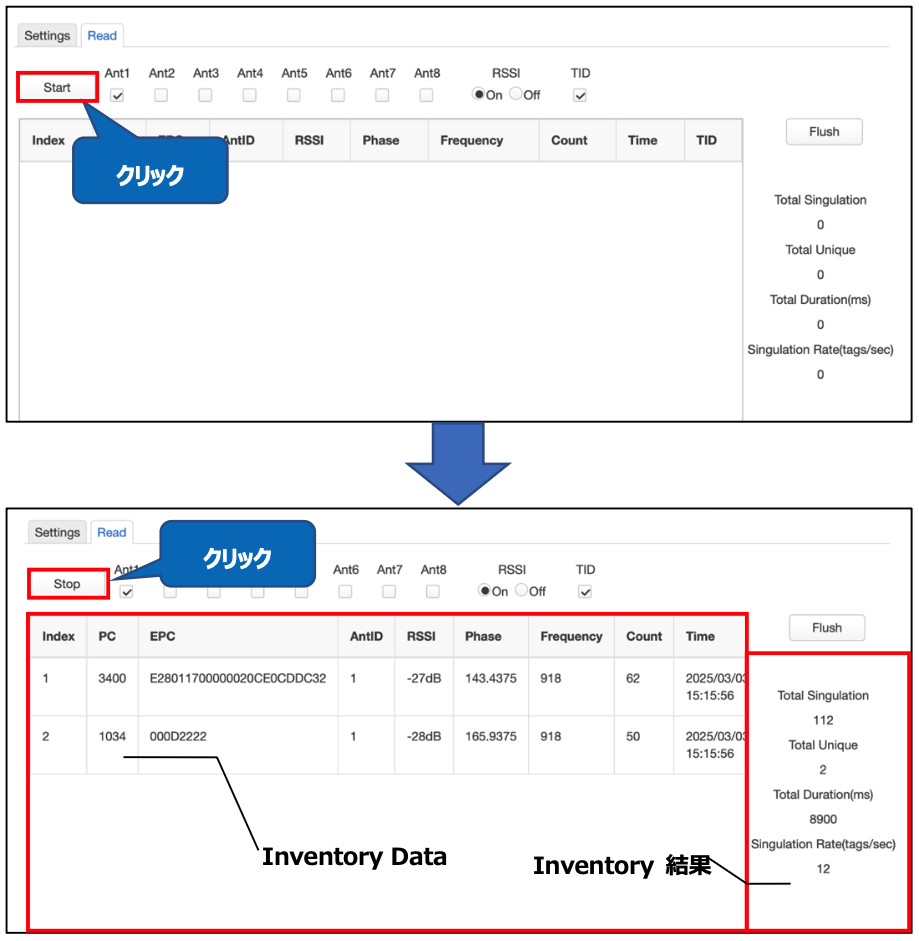
Inventory Data の各フィールドの説明
| フィールド | 説明 |
|---|---|
| Index | データの連番 |
| PC | RFID タグの PC データ |
| EPC | RFID タグの EPC データ |
| AntID | タグを読み取ったアンテナの番号 |
| RSSI (dBm) | 応答波の信号強度 |
| Phase | 応答波の位相 |
| Frequency | 応答波の周波数 |
| Count | タグを読み取りした回数 |
| Time | タグを読み取りした時刻 |
| TID | RFID タグの TID データ |
Inventory 結果の各フィールドの説明
| フィールド | 説明 |
|---|---|
| Total Singulation | RFID タグの読み取りの合計回数(同じタグが複数回読み取られた場合は全てカウント) |
| Total Unique | 読み取られた RFID タグの枚数(同じタグが複数回読み取られても 1回のみカウント) |
| Total Duration (ms) | 「Start」クリック後の経過時間(単位: ms) |
| Singulation Rate | 読み取り速度(読み取り回数/秒) |