アカウントの有効化とログイン
アカウントのアクティベーション
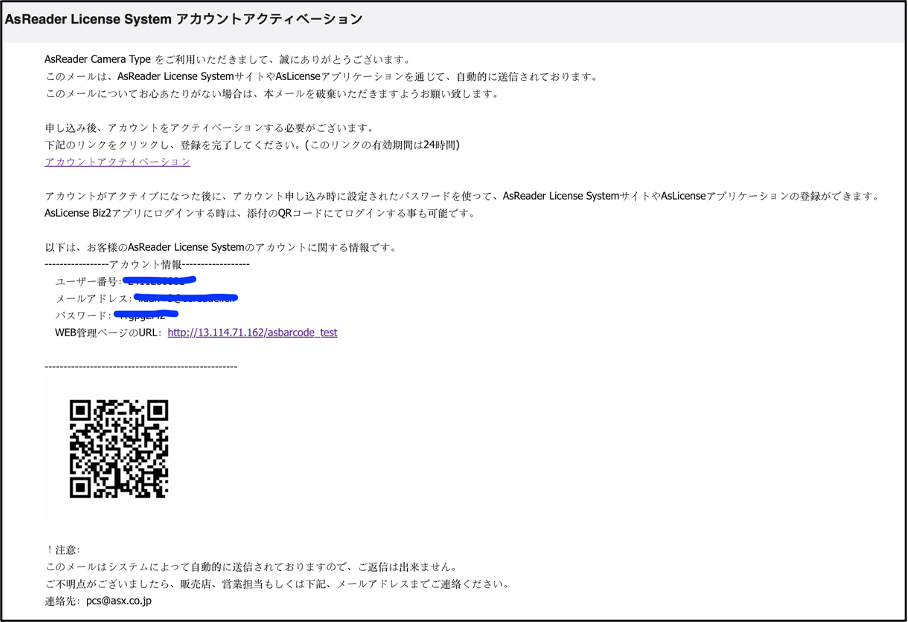
管理者がユーザーを追加すると、登録したメールアドレス宛にアクティベーションメールが送信されます。

メール内容例:
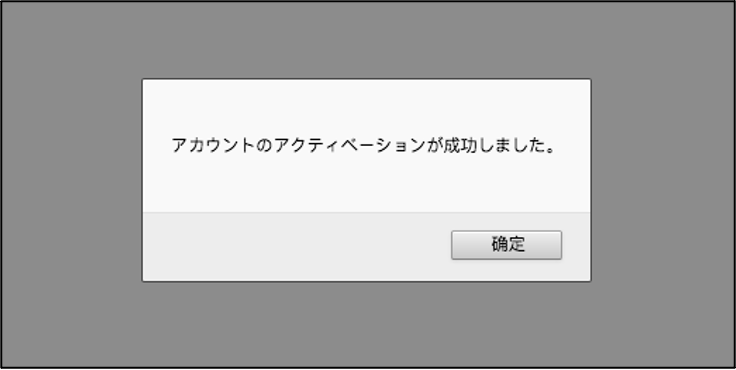
メール内の「アクティベーションリンク」をクリックすると、アクティベーション成功のメッセージが表示されます。
注意
メール内のアカウント情報とパスワードは、Web管理画面および AsLicenseBiz/AsLicenseBiz2 アプリの両方で使用可能です。
ログイン
アカウントアクティベーション後、ウェブ管理システムのログイン画面を開きます。
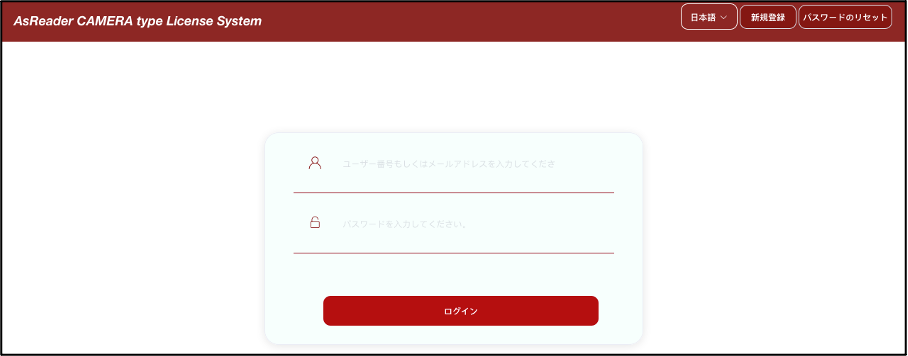
アカウント(メールアドレスまたはユーザー番号)とパスワードを入力し、「ログイン」をクリックします。
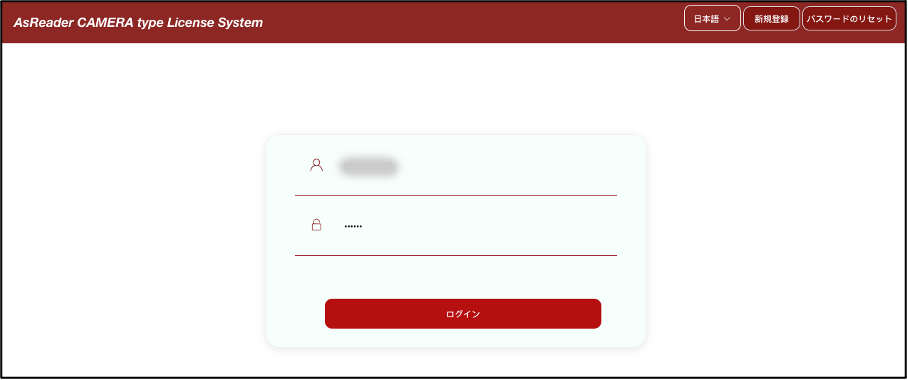
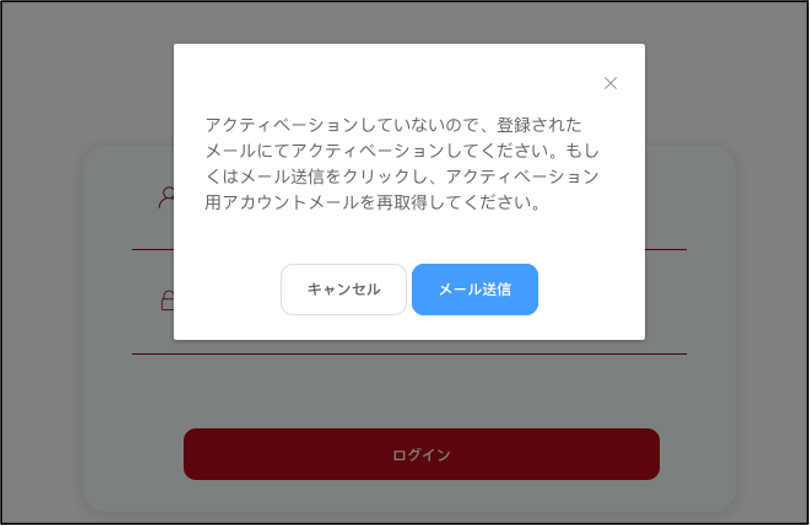
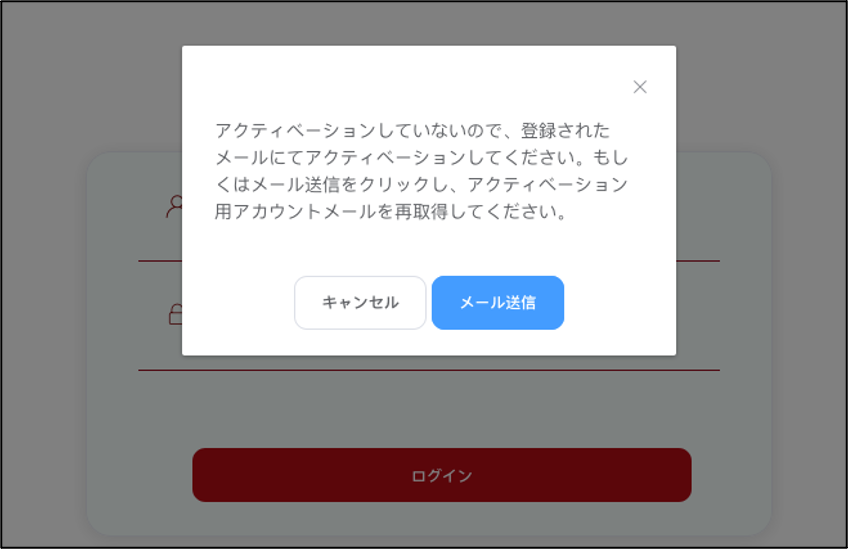
アカウント未アクティベートの場合
アカウントが未アクティベートの状態でログインすると、以下のポップアップが表示されます。
アクティベーションリンクの失効
メール内のリンク有効時間は24時間です。期限切れの場合、クリックすると以下のポップアップが表示されます。
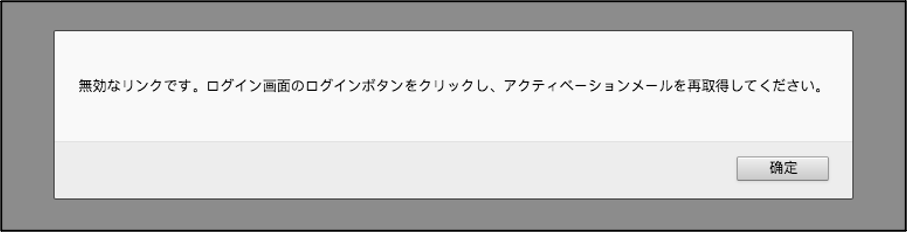
この場合はウェブ管理システムで再度アクティベーションメールを送信してください。
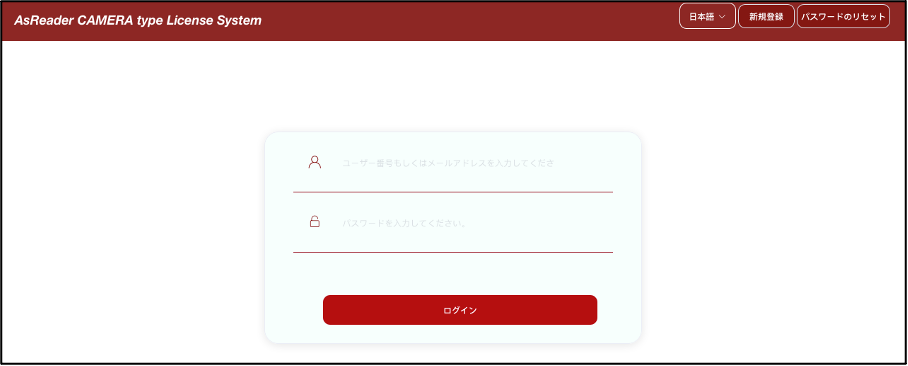
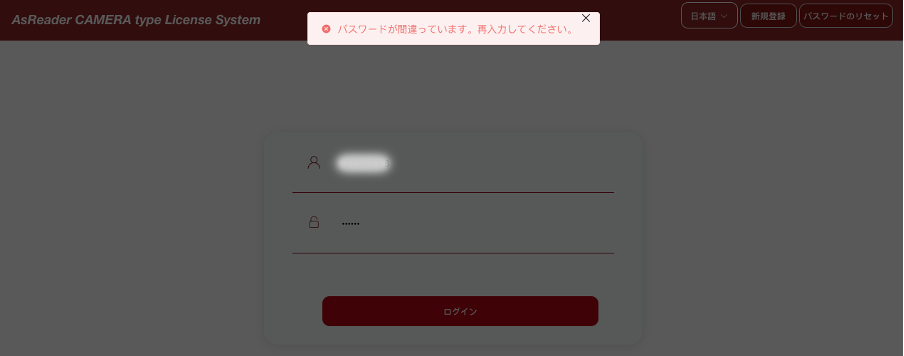
「ログイン」をクリックすると以下メッセージが表示されます。
アカウントロック
パスワードを連続で4回間違えると警告が表示されます。
5回間違えるとアカウントがロックされ、管理者への連絡が必要です。
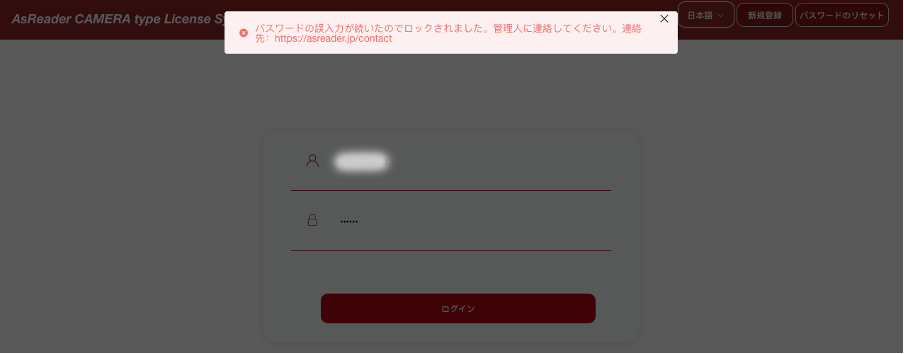
ロック解除は管理者に連絡するか、パスワードリセットで行います。
パスワードのリセット
ログイン画面で「パスワードのリセット」をクリックします。
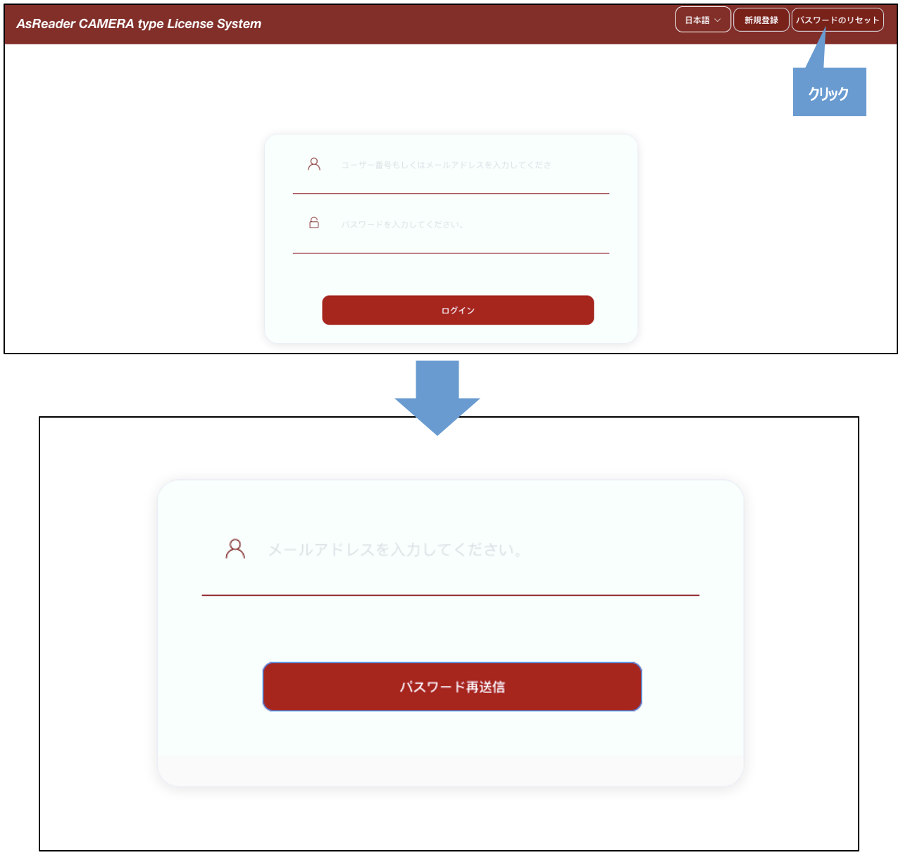
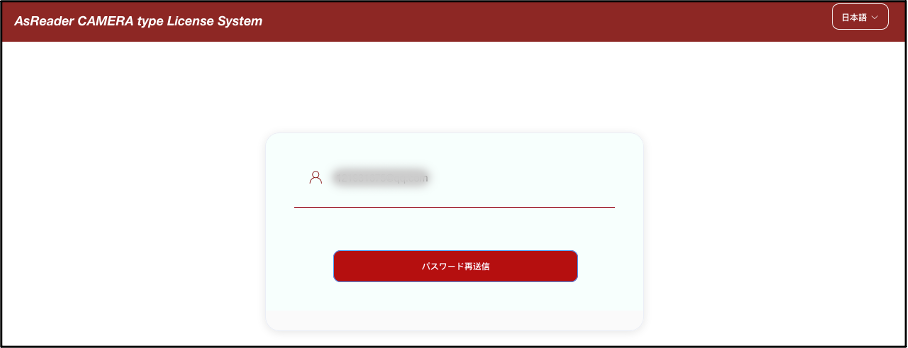
ユーザー登録時のメールアドレスを入力し、「パスワード再送信」をクリックします。
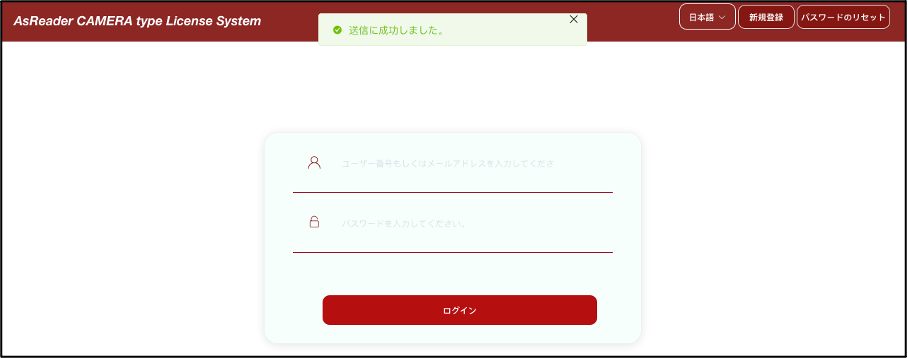
「送信成功」のメッセージが表示されます。
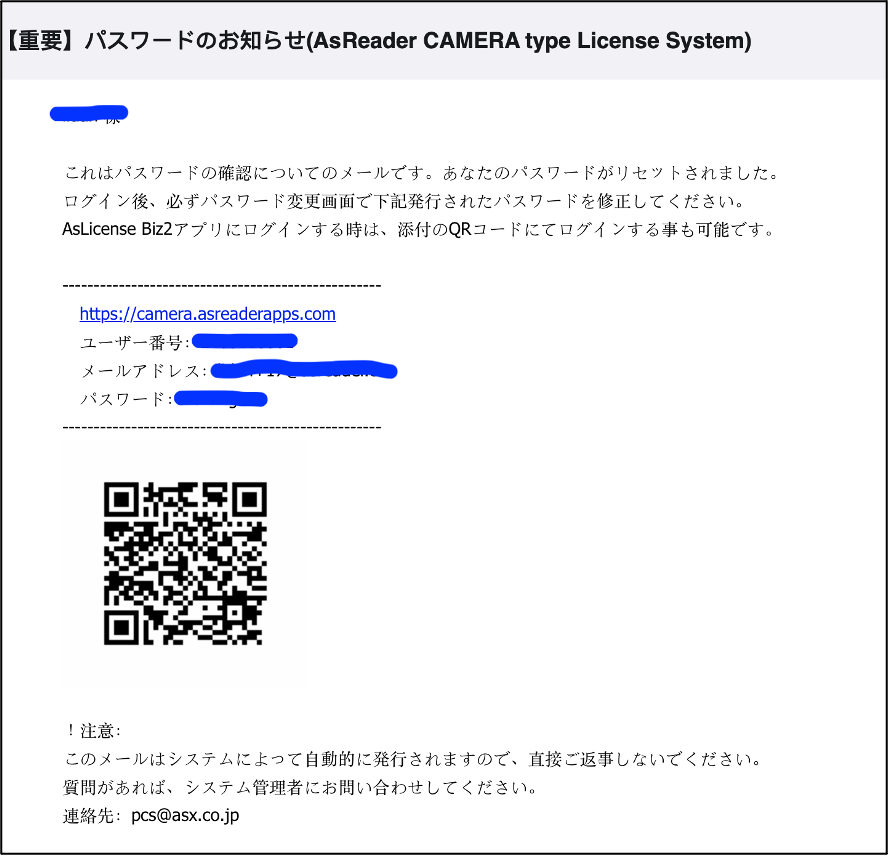
メール内のパスワードでログイン可能です。
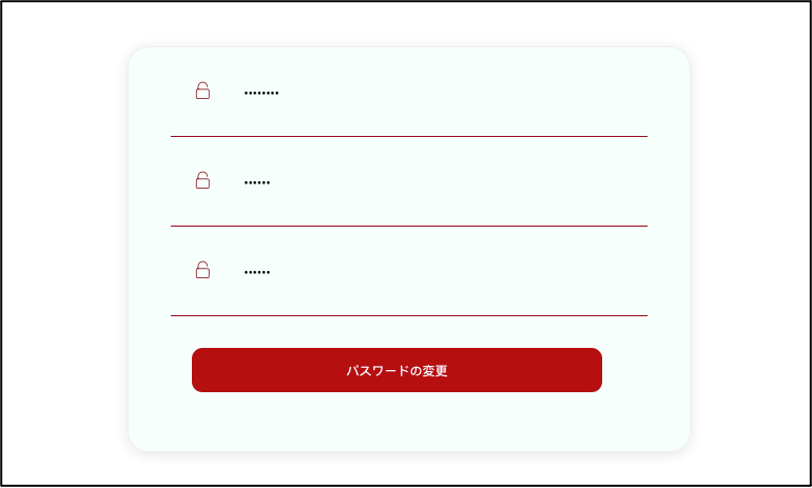
パスワードの変更
ログイン後、「パスワードの変更」をクリックします。
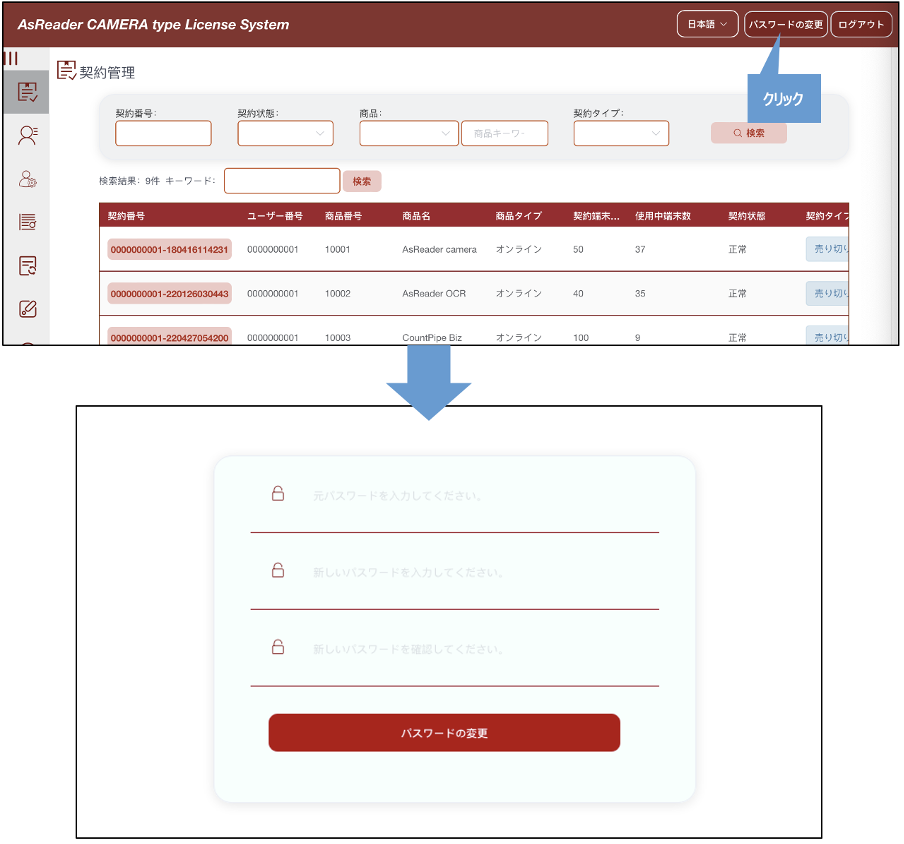
「元パスワード」「新しいパスワード」「新しいパスワード(確認)」を入力し、「パスワードの変更」をクリックします。
パスワード期限切れ
パスワードの有効期限は90日です。期限切れの場合、ログイン時に変更画面が表示されます。
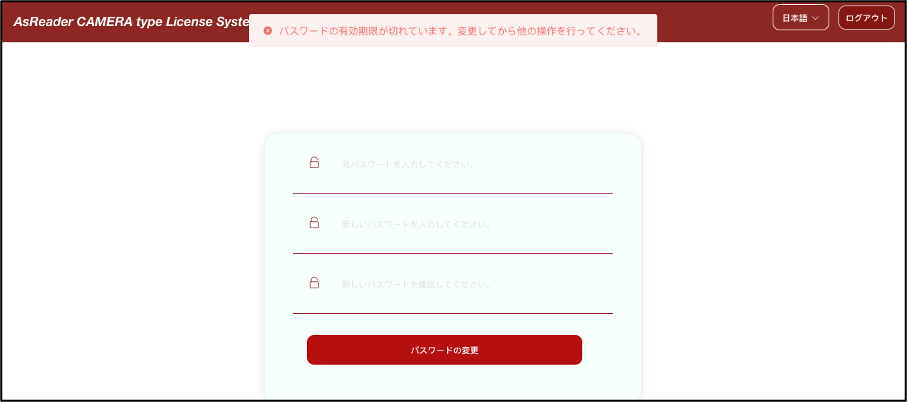
新しいパスワードで Web 管理画面および AsLicenseBiz2 APP にログイン可能です。
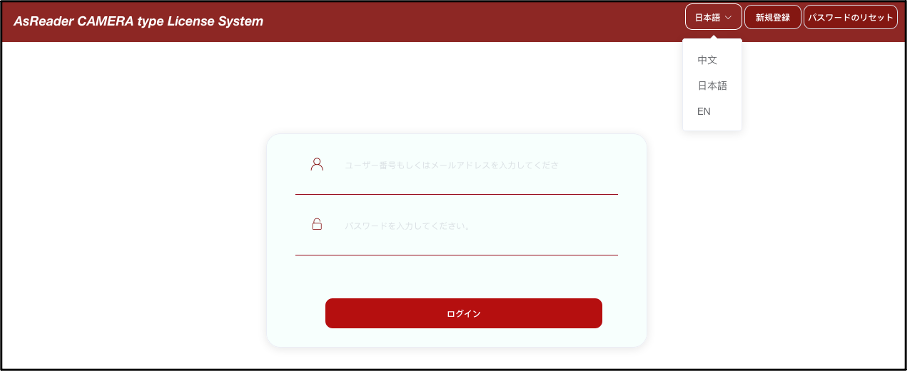
言語切替
画面右上のプルダウンから言語を選択可能です(日本語・中国語・英語)。
ユーザー権限
ログイン後の画面で権限に応じた機能が表示されます。
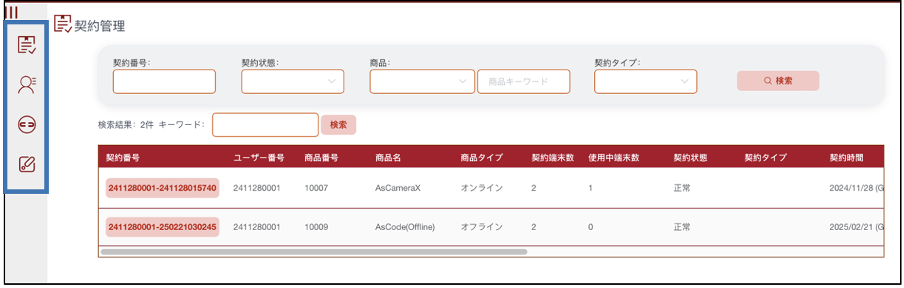
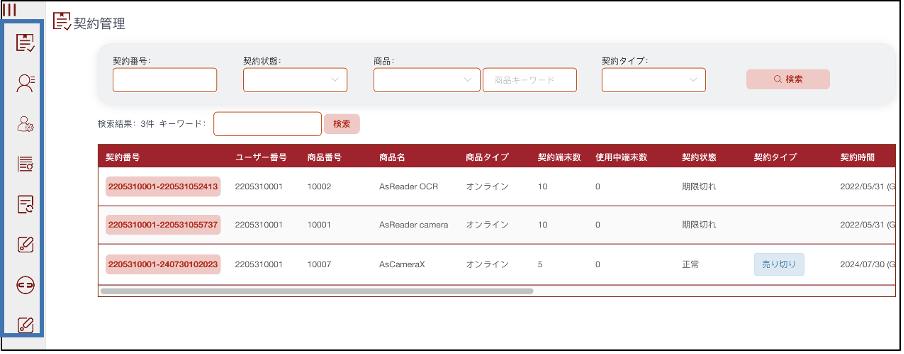
契約管理
左側の「契約管理」アイコンをクリックすると、契約管理画面が表示されます。
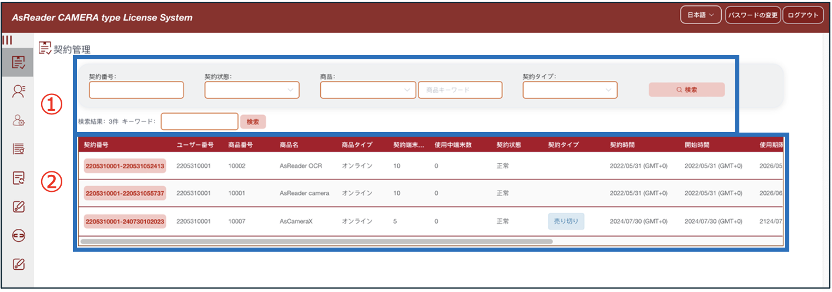
検索機能で契約を絞り込み可能です。
契約情報
契約番号をクリックすると詳細画面が表示されます。
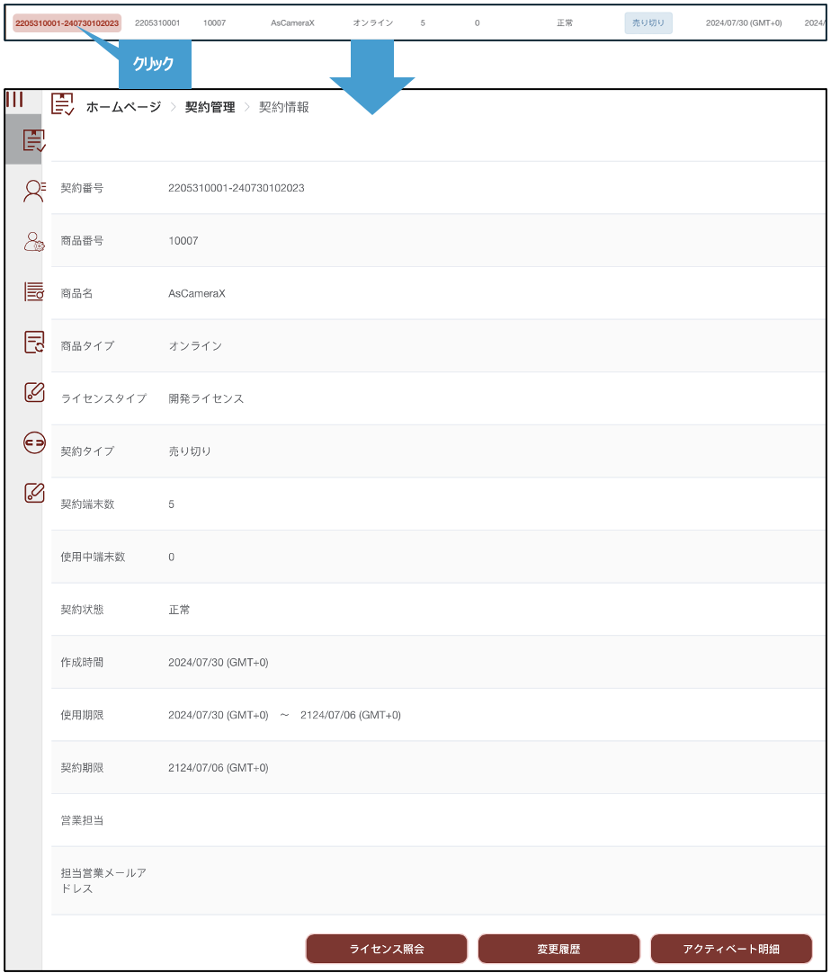
主な項目:
契約番号、商品番号、商品名、商品タイプ
ライセンスタイプ(AsCameraXのみ)
契約端末数、使用中端末数
作成時間、使用期限、契約期限
契約状態(正常・異常・期限切れ・解除)
営業担当名・メールアドレス
契約状態の意味
状態 |
説明 |
正常 |
ライセンス端末が利用可能 |
異常 |
利用不可。費用未納の場合は管理者に連絡 |
期限切れ |
契約期限超過により利用不可 |
解除 |
ライセンス解除。再作成が必要 |
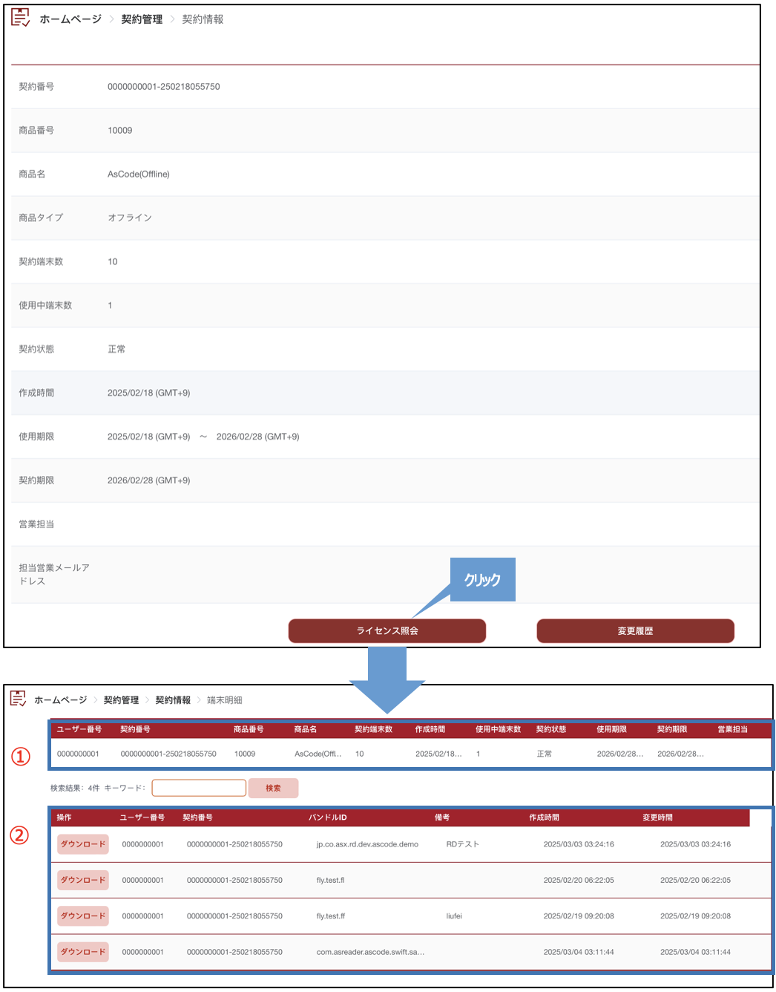
ライセンス照会
オンライン商品
「ライセンス照会」をクリックすると端末明細画面に移行します。
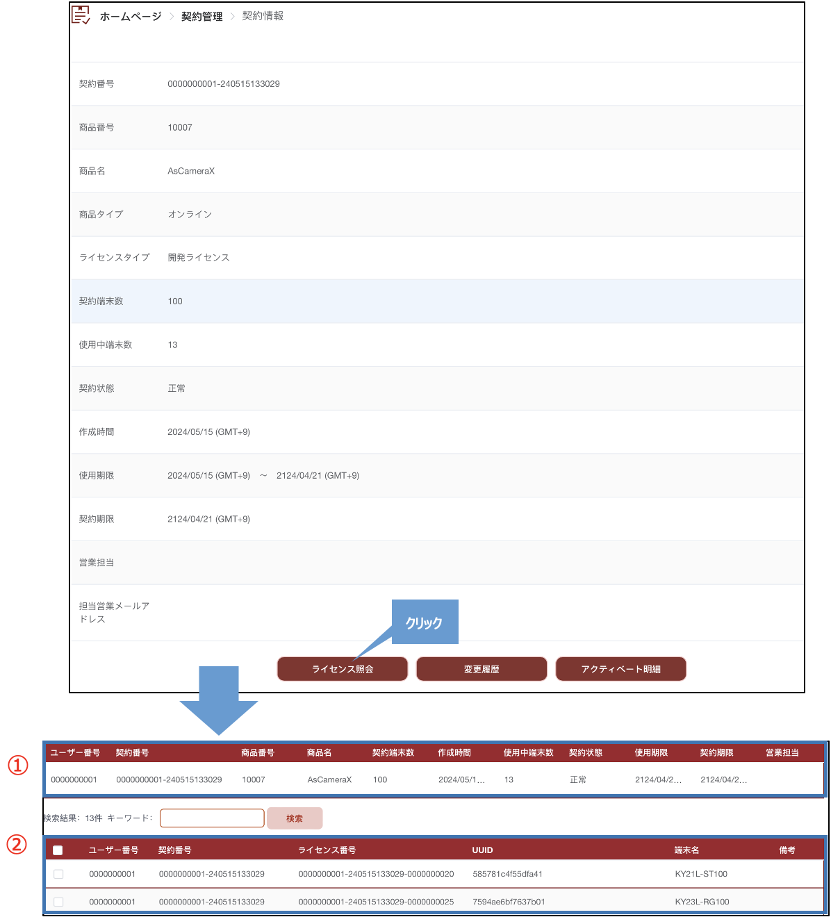
オフライン商品
認証ファイル情報を表示。
「ダウンロード」ボタンでローカルに取得可能。
ローカル認証後、ウェブ側には情報送信されません。
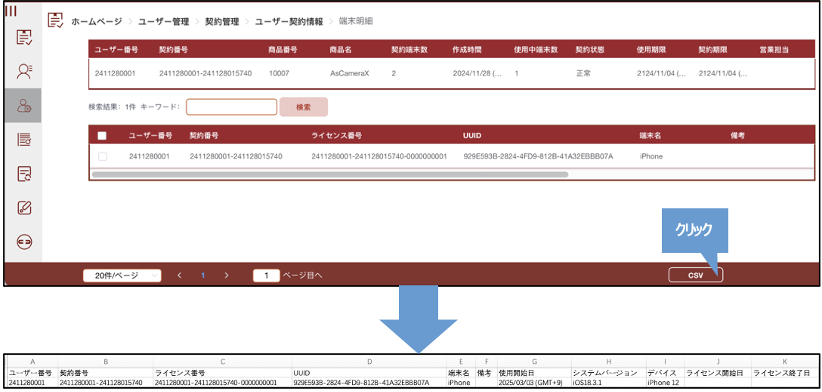
CSV出力
画面右下の「CSV」をクリックすると、ライセンス情報を.csv形式で出力可能です。
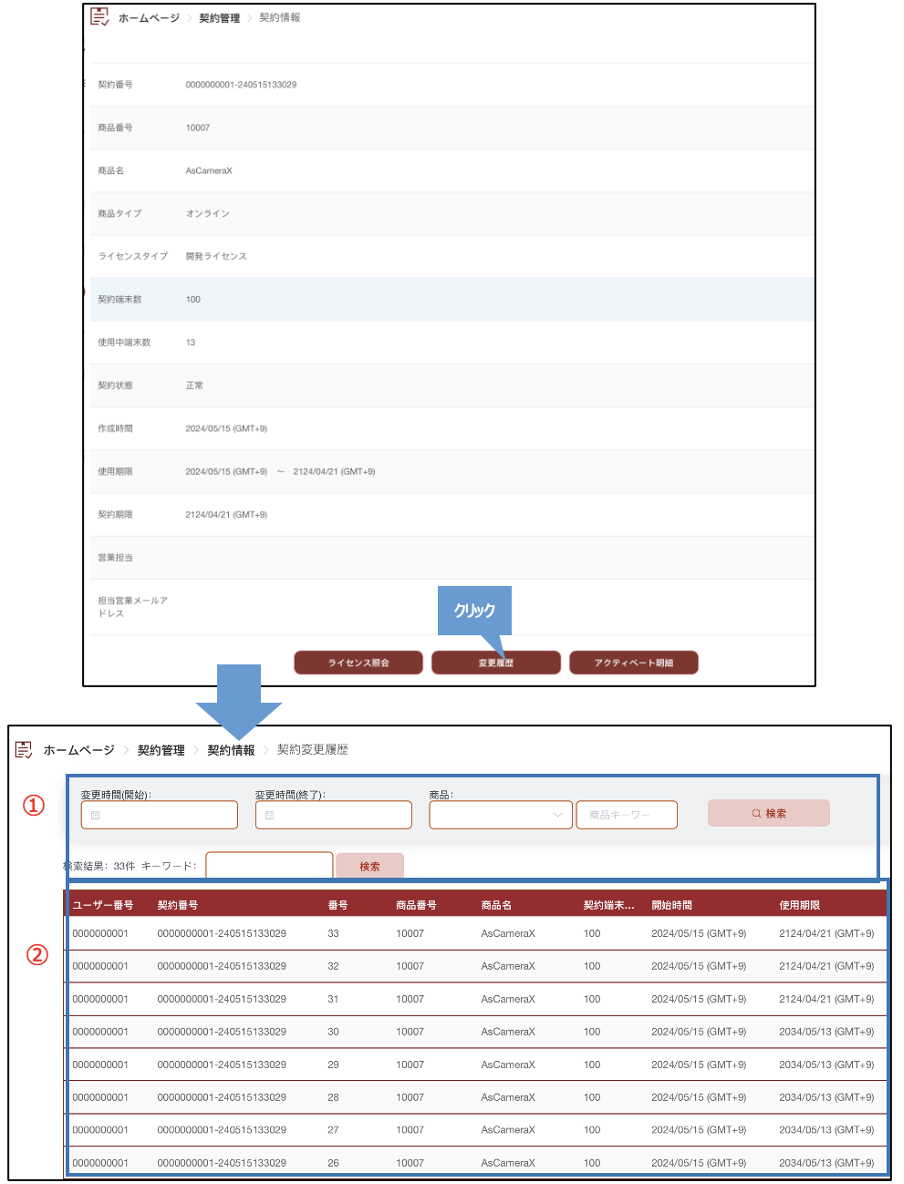
変更履歴
「変更履歴」をクリックすると契約の変更履歴が確認可能です。
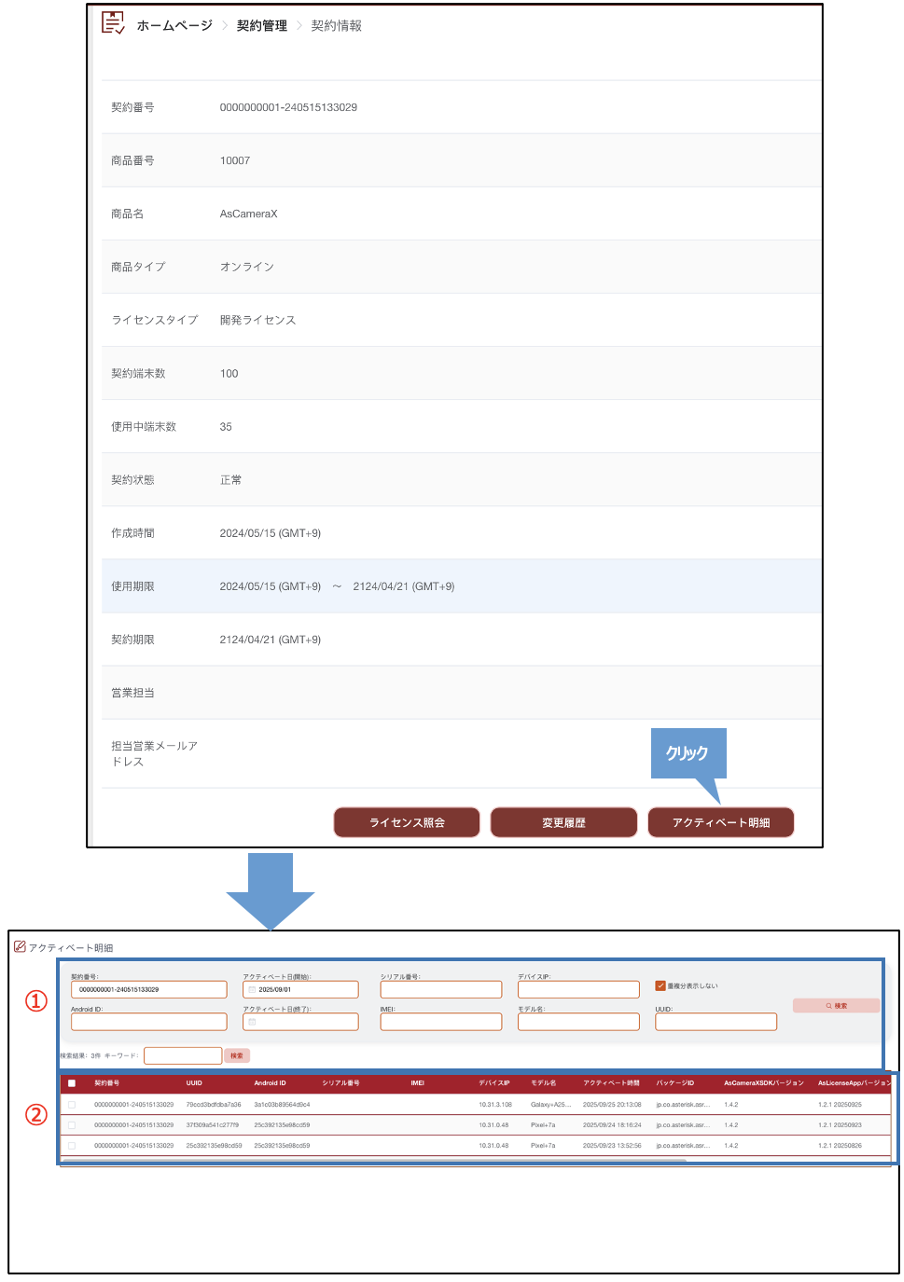
アクティベート明細(AsCameraX限定)
「アクティベート明細」ボタンで SDK のアクティベート情報を表示可能です。
ユーザー情報
左側の「ユーザー情報」をクリックして、登録情報を確認・編集可能です。
「*」は必須項目。ユーザー番号と権限は編集不可。
ユーザー管理
左側の「ユーザー管理」をクリック。
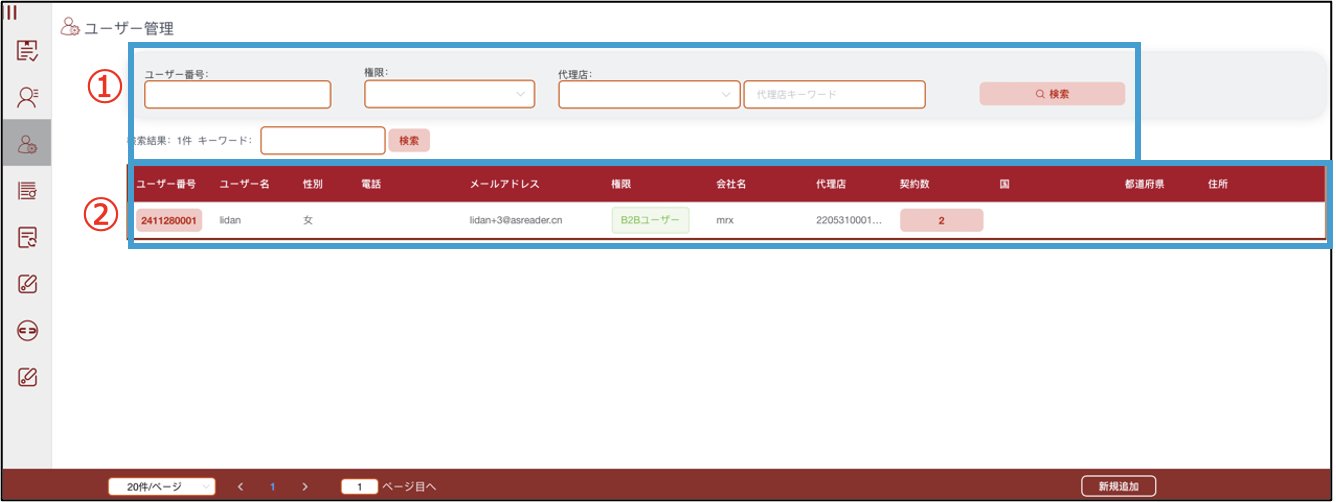
検索機能でユーザーを絞り込み可能。
指定ユーザーの契約管理
任意ユーザーの「契約数」をクリックすると、該当ユーザーの契約情報を確認可能。
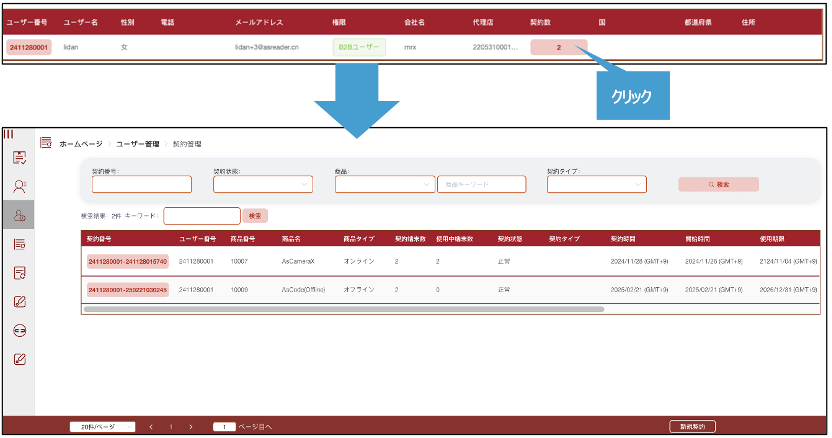
「新規契約」ボタンで追加可能。
ユーザー追加
「新規追加」をクリックするとユーザー登録画面が表示されます。
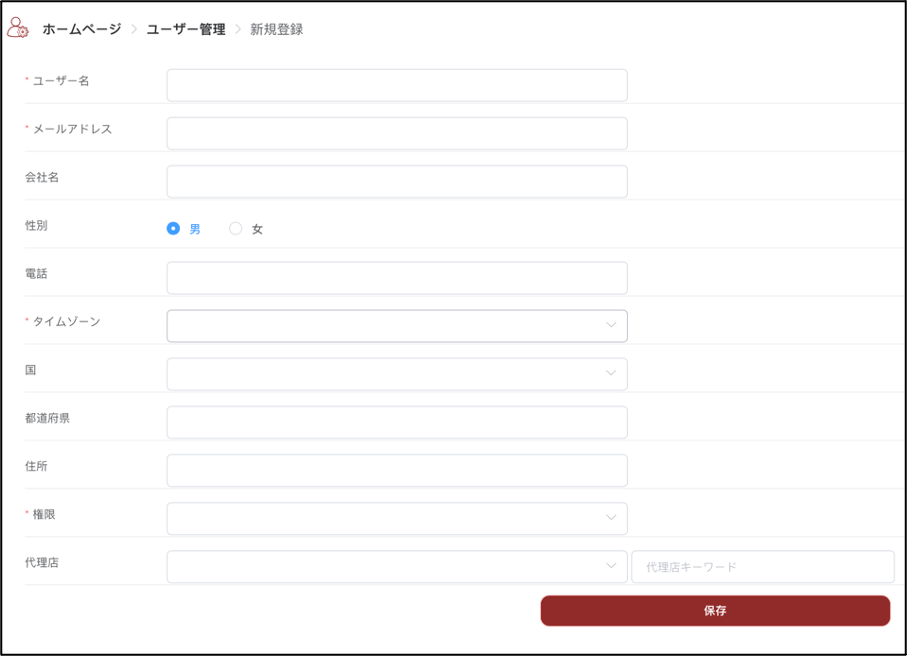
入力項目:
ユーザー名、メールアドレス、電話番号、タイムゾーン
会社名、国、都道府県、住所
権限、代理店、代理店キーワード
入力後「保存」をクリックすると登録完了。
ユーザー編集
ユーザー番号をクリックすると編集画面が表示されます。
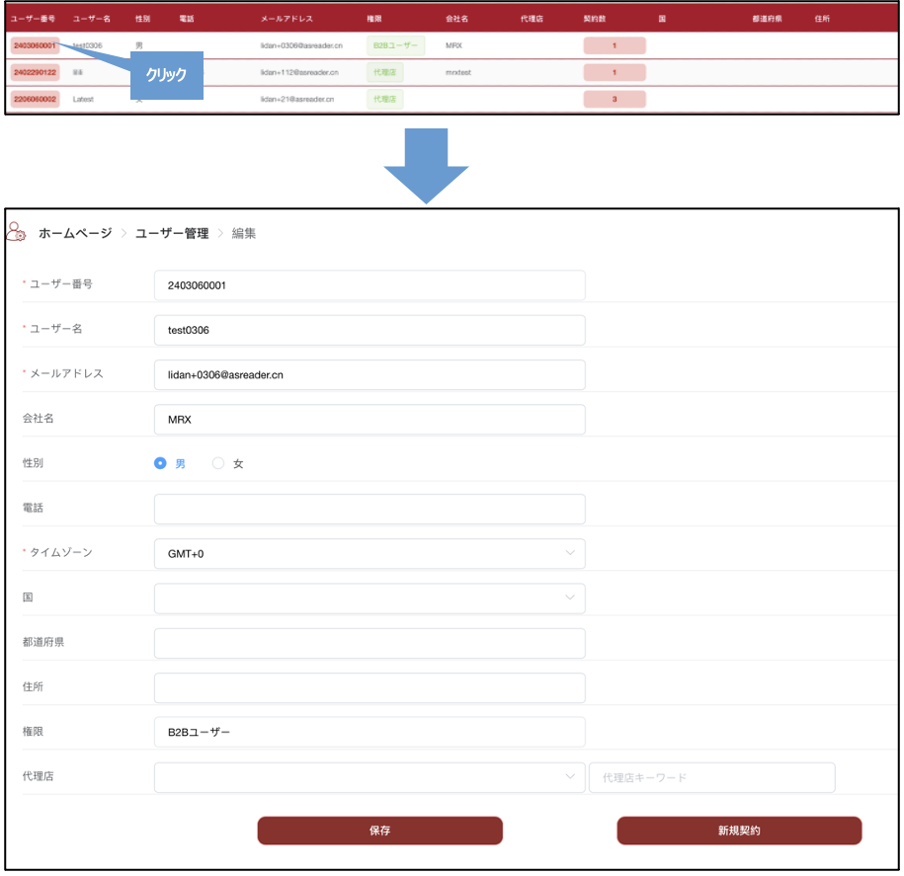
ユーザー番号・権限以外を変更可能。保存で確定。
新規契約作成
編集画面の右下「新規契約」から作成。
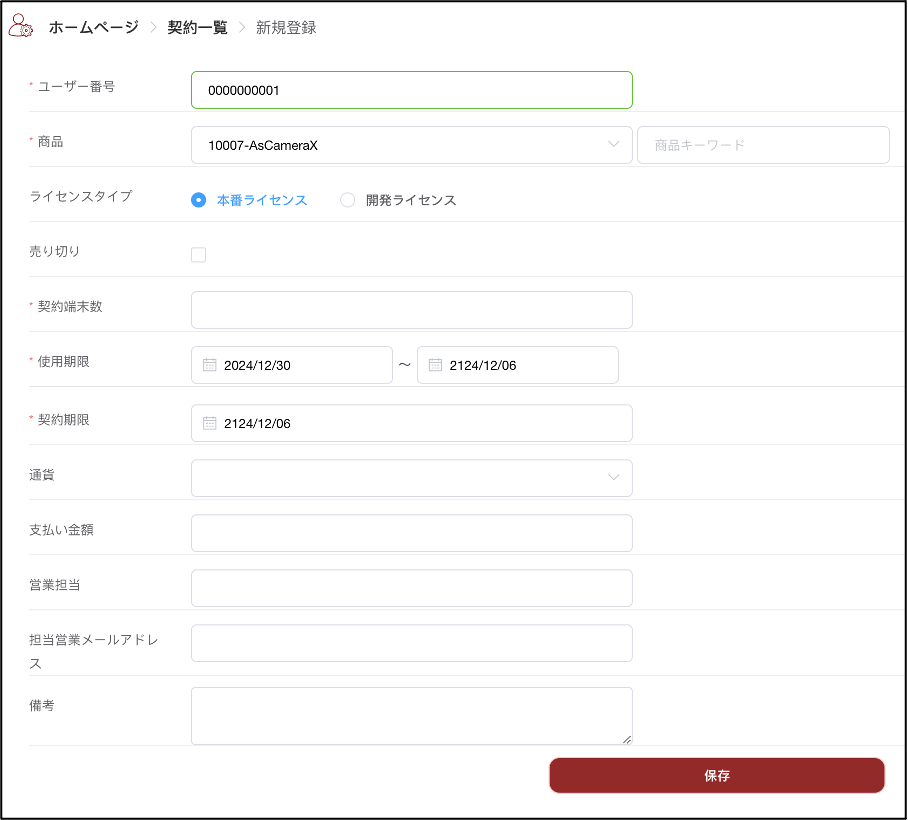
入力項目:
ユーザー番号(変更不可)
商品選択
ライセンスタイプ(本番/開発)
売り切り選択(使用期限自動設定)
契約端末数
使用期限
契約期限
通貨、金額、営業担当、備考
「保存」をクリックすると契約が作成されます。
契約一覧
画面左側の「契約一覧」アイコンをクリックすると、契約一覧画面に遷移します。
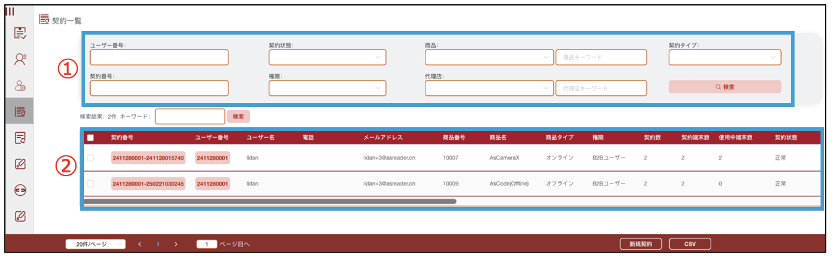
検索機能:検索条件を設定して検索ボタンをクリックすると、対象契約を検索できます。
全ユーザーの契約情報表示:契約が存在しない場合は「データなし」と表示されます。
ユーザーの契約情報
契約一覧画面で任意の「契約番号」をクリックすると、該当契約の詳細画面に遷移します。
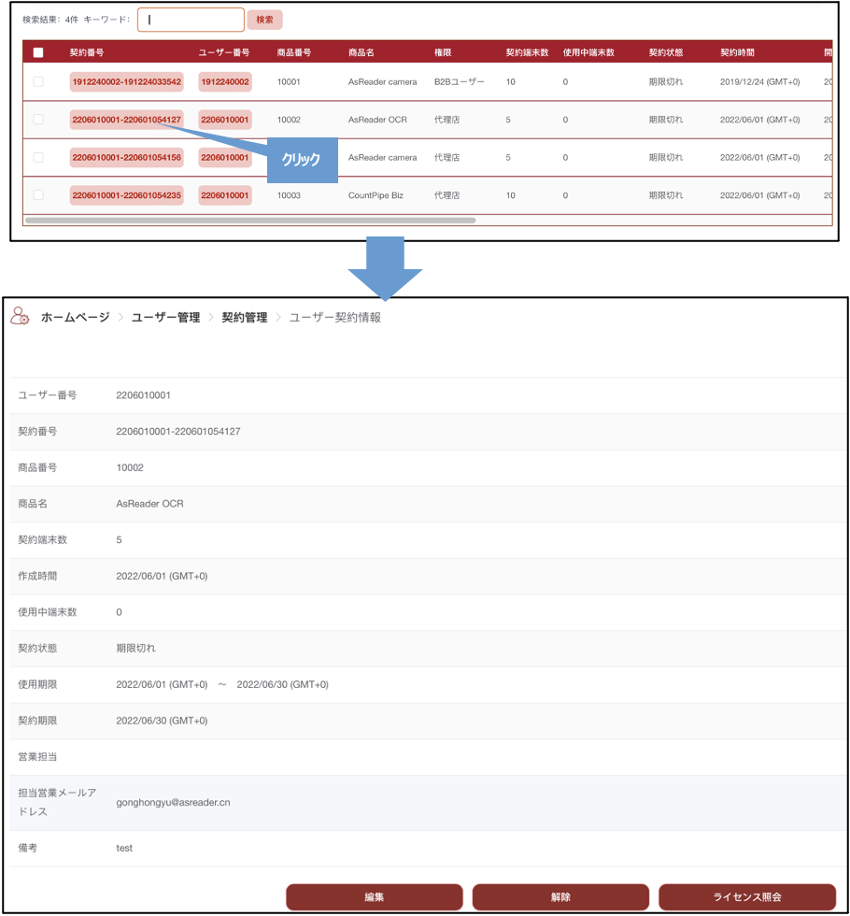
契約編集
「編集」ボタンをクリックすると、契約情報の編集画面が表示されます。
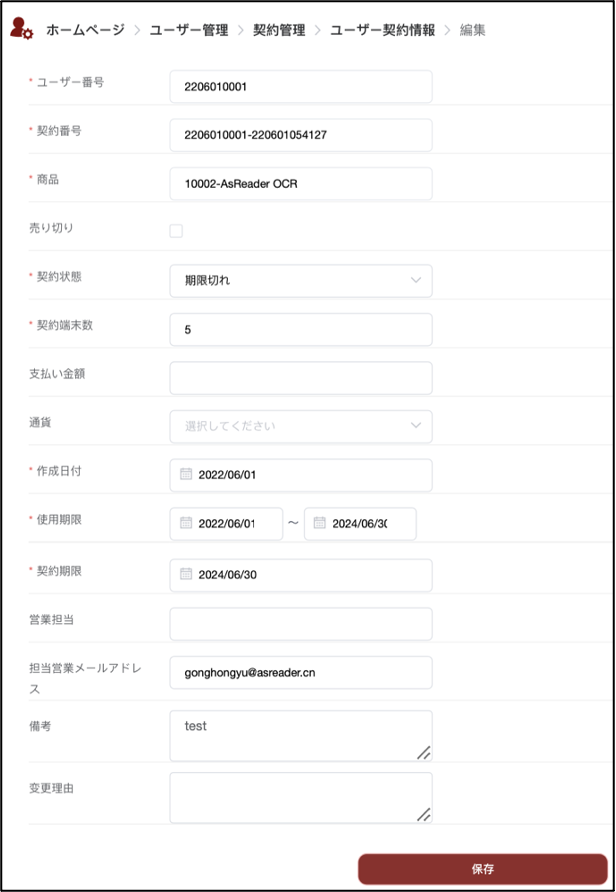
ユーザー番号、契約番号、商品、作成日以外の情報を変更可能です。
編集後、「保存」ボタンをクリックすると契約情報が更新されます。
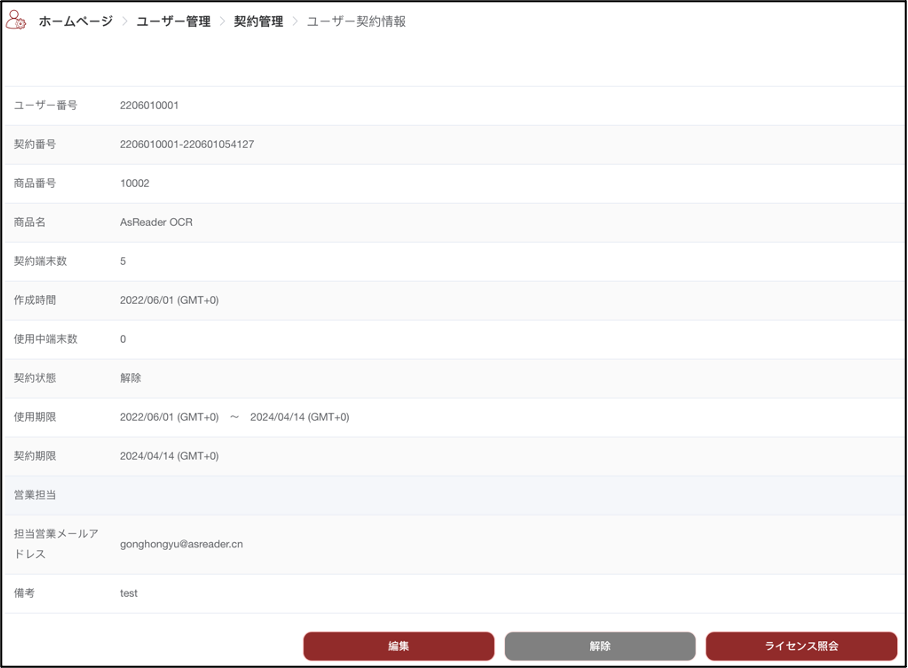
契約解除
ユーザー契約情報画面右下の「解除」ボタンをクリックすると、確認メッセージが表示されます。
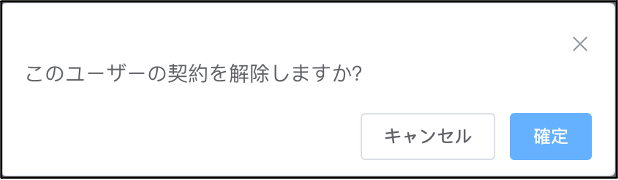
確認後、契約解除が完了します。
契約を解除すると、「解除」ボタンは無効化され、発行済みライセンスはすべて解除されます。これにより、使用中の端末数は0になります。
ライセンス照会(オンライン商品)
ユーザー契約情報画面の「ライセンス照会」ボタンをクリックすると、該当契約で使用中の端末明細が表示されます。
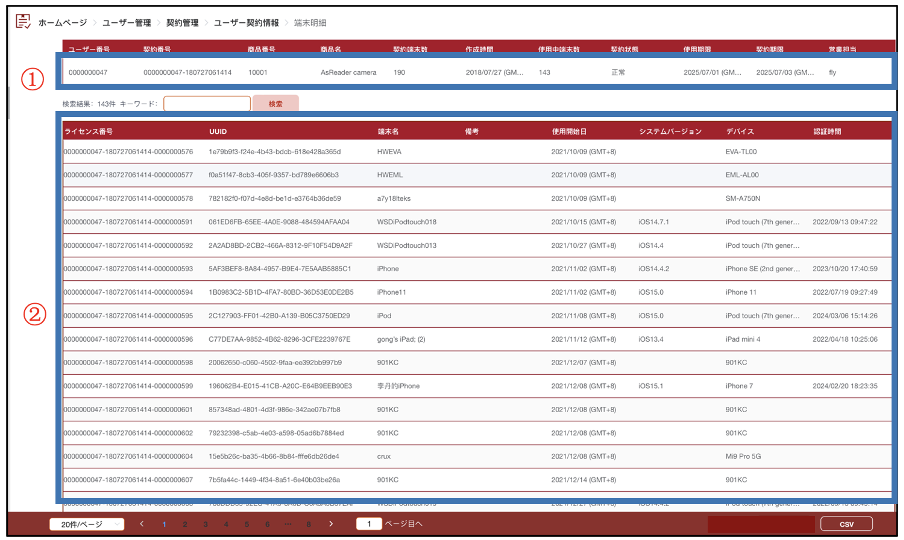
表示内容:
端末名:Android端末の「設定」→「一般」→「情報」→「名前」に表示される内容
備考:AsLicenseBiz2アプリで入力した備考
システムバージョン:Android端末のOSバージョン
デバイス:Android端末の「設定」→「一般」→「情報」→「機種名」に表示される内容
認証時間:SDK経由でAsLicenseBiz2アプリで認証した日時
この契約でライセンス発行済の端末がない場合、「データなし」と表示されます。
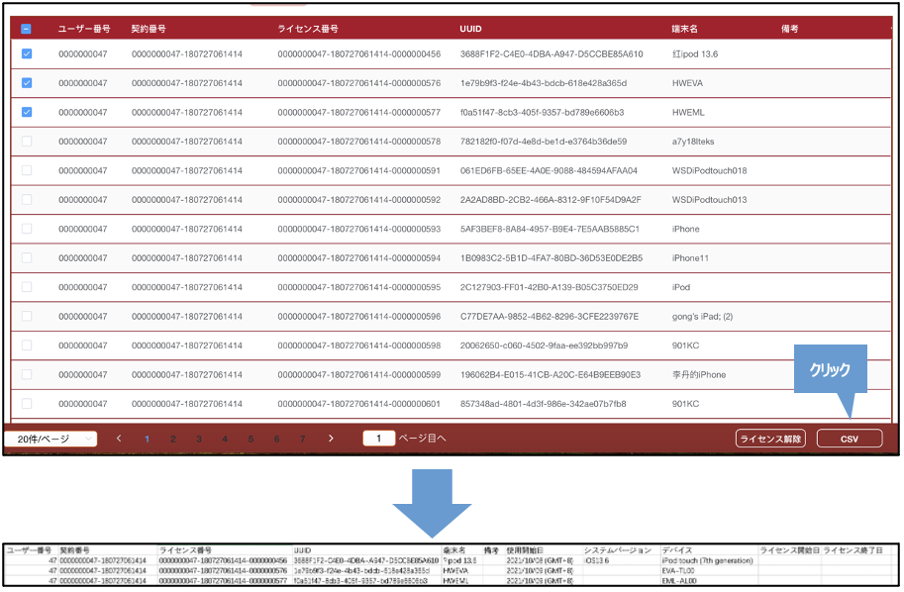
端末情報の出力
「CSV」ボタンをクリックすると、すべての端末情報をCSV形式で出力可能です。
先頭のチェックボックスで特定端末を選択して出力できます。
ライセンス照会(オフライン商品)
「ライセンス照会」をクリックすると、端末明細画面に認証ファイル情報が表示されます。
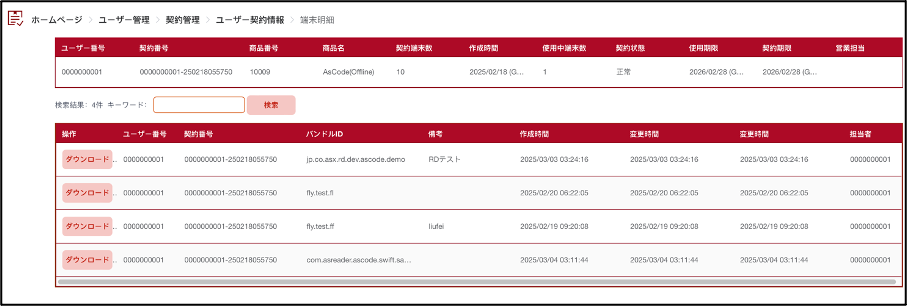
認証ファイルの「ダウンロード」ボタンでローカル保存可能です。
認証ファイルの内容はAESで暗号化されています。

期限変更履歴
画面左側の「期限変更履歴」アイコンをクリックすると、期限変更履歴画面が表示されます。
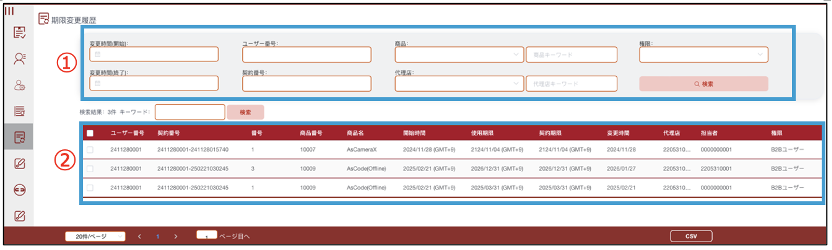
管理者や代理店が契約の使用期限を変更した場合、この画面で履歴を確認可能です。
表示内容:
検索条件:条件を設定して検索ボタンをクリックすると、対象履歴を検索可能
履歴表示:データなしの場合は「データなし」と表示
デフォルトは当日の期限変更履歴を表示
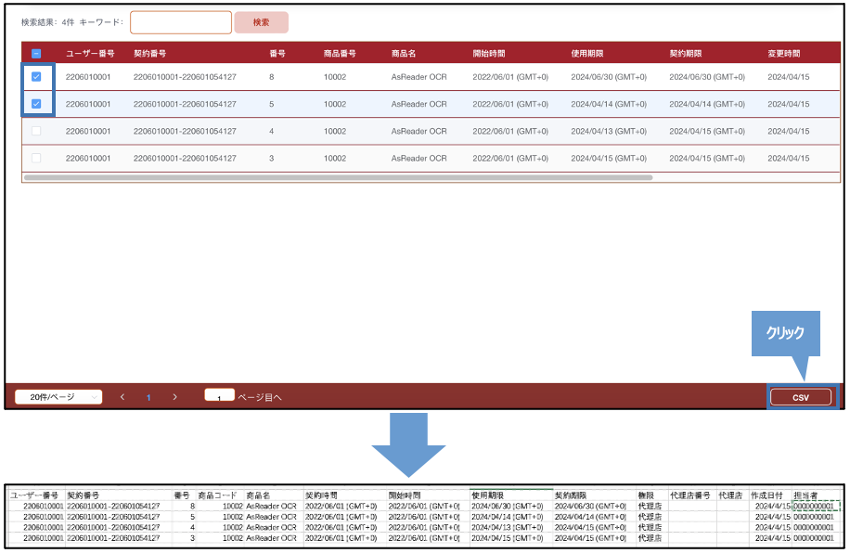
CSV出力
右下の「CSV」ボタンで、表示されている履歴情報をCSV出力可能
チェックボックスで特定履歴を指定して出力可能
契約変更履歴
「契約変更履歴」アイコンをクリックすると、契約状態変更履歴画面が表示されます。
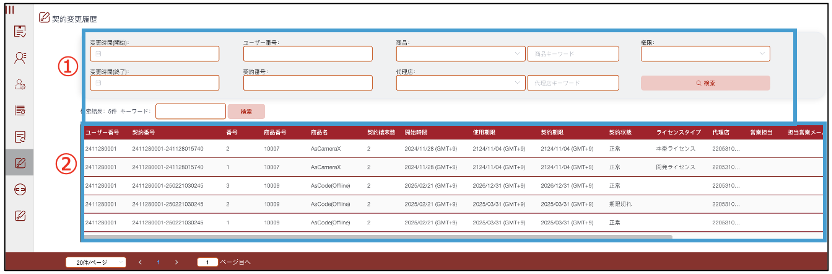
表示内容:
検索条件:検索ボタンで対象履歴を絞り込み可能
履歴表示:データなしの場合は「データなし」と表示
デフォルトは当日の契約変更履歴
ライセンス解除申請
「ライセンス解除申請」アイコンをクリックすると、解除申請画面が表示されます。
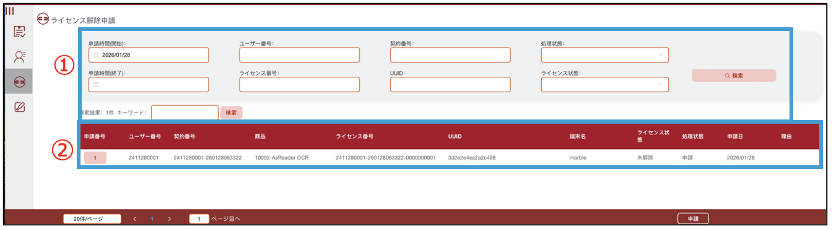
表示内容:
検索機能:条件設定後、検索ボタンで対象情報を検索
申請情報表示:データなしの場合は「データなし」
デフォルトは当日の申請情報
申請方法
「申請」ボタンで解除申請画面に遷移
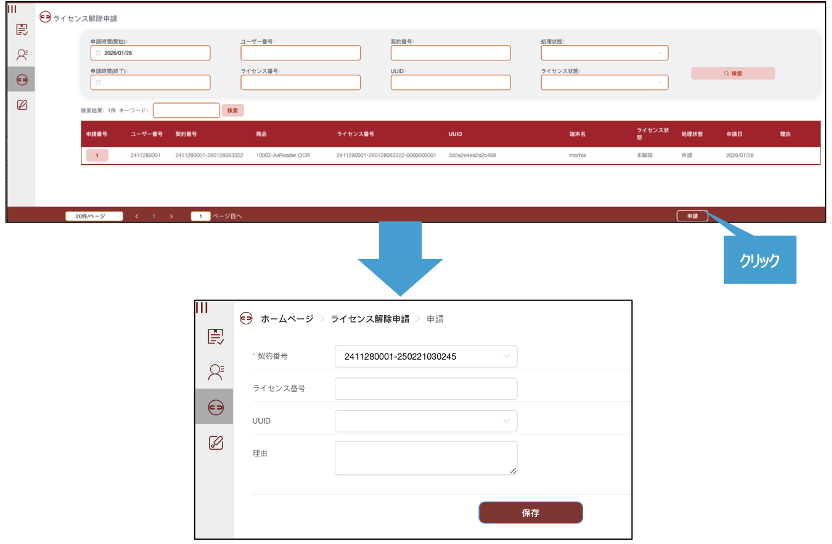
契約番号:クリックで該当アカウントの契約番号リスト表示
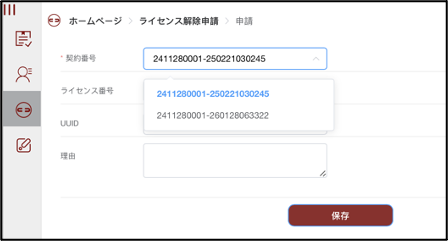
入力項目:
ライセンス番号:解除対象ライセンス番号
UUID:契約で使用中端末のUUIDリスト表示
使用端末なしの場合、「データなし」と表示
理由:解除申請理由
入力後、「保存」ボタンで申請完了
申請後、管理者承認で有効化
注意
ライセンス番号またはUUIDのいずれかを入力/選択すれば申請可能です。
本機能は端末紛失・破損などイレギュラー時のみ使用。申請後は管理者に連絡してください。
アクティベート明細
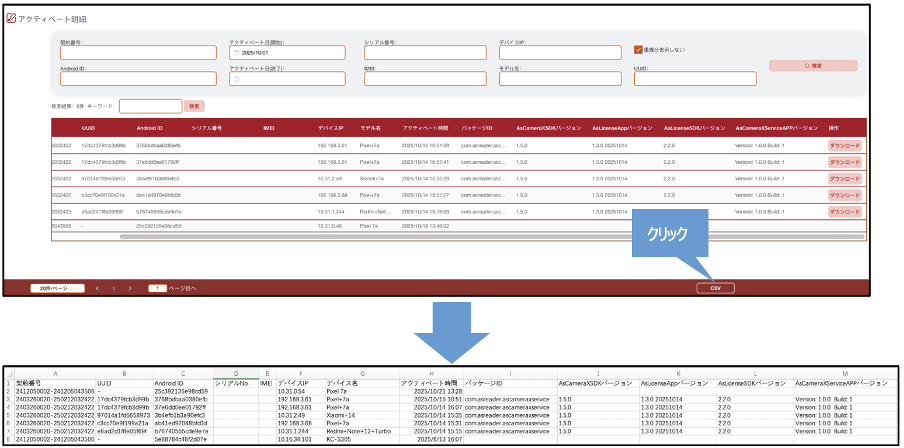
「アクティベート明細」アイコンをクリックすると、AsCameraX SDK本番ライセンスのアクティベート情報画面が表示されます。
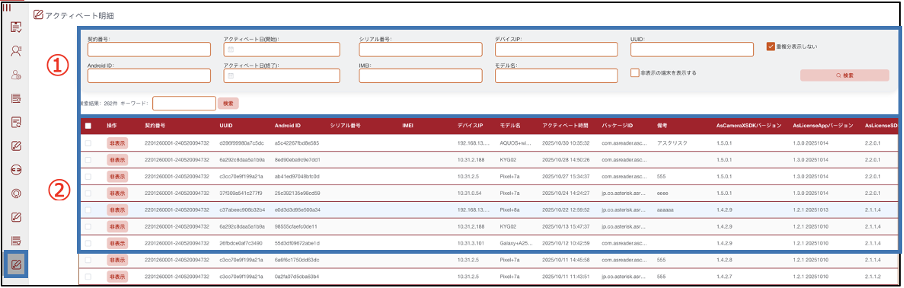
機能:
検索機能:条件設定後、検索ボタンで対象情報を検索
重複分表示の制御
非表示端末の表示切替
情報表示制御:管理者は全ユーザー、BtoB・代理店ユーザーは自身の情報のみ表示
デフォルト:当日の該当契約アクティベート情報を表示
データなしの場合は「データなし」と表示
アクティベート情報
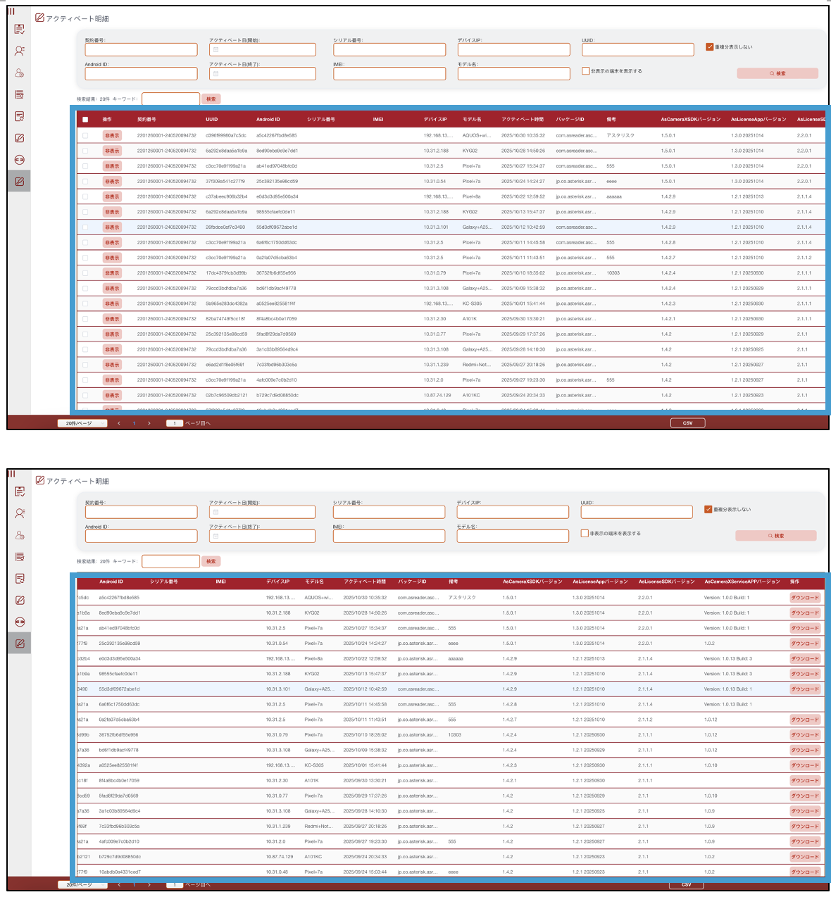
項目:
操作(非表示):明細先頭の「非表示」ボタンで明細を隠す/表示切替可能
UUID:端末UUID
Android ID:端末のAndroid ID
注意
同一端末でもアプリによってAndroid IDが異なる場合あり。
v1.5.0以上のAsCameraXSDKでは1端末1ID。
シリアル番号:端末シリアル番号
IMEI:端末IMEI
使用されていない項目はデータなし
デバイスIP:端末のIPアドレス
モデル名:端末モデル名
アクティベート時間:ライセンスアクティベート日時
パッケージID:アプリのパッケージ名
AsCameraXSDKバージョン
AsLicenseAppバージョン
AsLicenseSDKバージョン
AsCameraXServiceAPPバージョン
操作(ダウンロード):アクティベーションファイルをダウンロード
注意
9〜14はAsCameraXSDK v1.5.0以上で取得可能。
アクティベート明細情報の出力
右下の「CSV」ボタンで画面表示情報をCSV出力可能
チェックボックスで特定明細を選択して出力可能